Systempflege strukturiert, nachvollziehbar und gemeinsam
Das IT-Wartungsportal unterstützt Auszubildende und Ausbilder bei der regelmäßigen Pflege von Windows-Clients, virtuellen Maschinen, Windows Servern und Proxmox. Jeder Arbeitsschritt wird dokumentiert und zentral gespeichert.
- ✓Eigener Wartungsstand für PC01–PC11 und VPC01–VPC07
- ✓Windows Server 2022/2025 und Proxmox VE 9.x integriert
- ✓Konkrete Befehle direkt bei jeder Wartungsaufgabe
- ✓Bearbeiter, Startzeit, Abschlusszeit und Historie automatisch dokumentiert
IT-Wartung als echte Ausbildungsroutine
Prüfen, verstehen, dokumentieren und erst danach ändern – mit einer klaren Trennung zwischen Client, Server und Hypervisor.
Windows & Anwendungen
Windows Update, WinGet, DISM, SFC, Defender, Ereignisanzeige und Systemzustand strukturiert abarbeiten.
Server & Proxmox
Windows Server sowie Proxmox mit Storage-, Dienst-, Backup-, ZFS- und Paketprüfungen getrennt behandeln.
Nachweis & Historie
Fortschritt, Bearbeiter, Start-/Endzeiten, Auffälligkeiten und abgeschlossene Wartungen bleiben nachvollziehbar.
Benutzerkonten
Eigene Konten für Azubis und Admin/Ausbilder mit unterschiedlichen Rechten.
Neue Azubi-Gruppe
Aktive Wartungsstände gesammelt zurücksetzen, abgeschlossene Historie aber behalten.
Zentral & geschützt
Session-Anmeldung, Passwort-Hashes, CSRF-Schutz und zentrale serverseitige Speicherung.
System auswählen
Notizen / Auffälligkeiten
Wartungsplan – Step by Step
Feste Reihenfolge zum Abarbeiten, Lernen und Ausdrucken.
Firmware, BIOS sowie Server-/Proxmox-Neustarts nur nach Freigabe. WinGet aktualisiert Anwendungen, nicht das Windows-Betriebssystem.
Vorbereitung
- Im Wartungsportal richtigen Arbeitsplatz auswählen (PC01–PC11).
- Bearbeiter und Datum kontrollieren; PowerShell/Terminal für Systembefehle als Administrator öffnen.
- Vor Änderungen kurz prüfen, ob der Benutzer Dateien/Programme geöffnet hat.
Bestandsaufnahme
- Hostname, Windows-Version, Build, Uptime, IP-Konfiguration und grundlegende Hardwaredaten erfassen.
- Freien Speicher und auffällige CPU-/RAM-Auslastung prüfen.
Datenträger & Dateisystem
- SMART-/PhysicalDisk-Status, Volumes und freien Speicher kontrollieren.
- Dateisystem online prüfen; Optimierungsbedarf analysieren.
Windows Update – Betriebssystem
- Nach Windows-, Security-, kumulativen und .NET-Updates suchen und diese installieren.
- Windows Update ist für Betriebssystemupdates zuständig; WinGet ersetzt Windows Update nicht.
- Bei notwendigem Neustart: Neustart durchführen und danach erneut nach Updates suchen.
WinGet – Anwendungsupdates
- WinGet-Quellen aktualisieren, zuerst verfügbare App-Updates anzeigen, danach freigegebene Updates installieren.
Windows System Health – DISM & SFC
- Zuerst Komponentenstore prüfen. RestoreHealth nur bei festgestellten Problemen ausführen.
- Danach geschützte Systemdateien mit SFC prüfen.
- Zum Abschluss ersetzte Komponenten bereinigen.
Bereinigung
- TEMP zunächst analysieren; anschließend nur freigegebene temporäre Dateien des aktuellen Benutzers löschen.
- Keine manuellen Löschaktionen in WinSxS, Windows\Installer oder SoftwareDistribution durchführen.
Dienste & Ereignisanzeige
- Automatische, aber gestoppte Dienste identifizieren und bewerten – nicht blind starten.
- Kritische Fehler der letzten sieben Tage in System und Application kontrollieren.
Security
- Microsoft Defender, Signaturstand, Erkennungen und Windows-Firewallprofile prüfen.
Netzwerk
- DNS, Gateway/Erreichbarkeit, Routing, ARP/Neighbor und aktive Verbindungen prüfen.
- DNS-Cache nur bei Bedarf leeren.
Aufgabenplanung & Autostart
- Geplante Aufgaben sowie Autostart-Einträge auf Fehler oder unnötige Einträge prüfen.
HP Hardware
- Bei HP-Geräten HP Support Assistant bzw. HP Image Assistant prüfen.
- Treiber, BIOS und Firmware nur nach Freigabe installieren; vor BIOS-Updates BitLocker-Recovery-Key sicherstellen.
Abschlusskontrolle
- Windows Update und WinGet erneut prüfen.
- Automatische Dienste und neue Fehler seit Wartungsbeginn kontrollieren.
- Im Portal Auffälligkeiten dokumentieren und Status auf Fertig setzen.
Vorbereitung & VM-Zuordnung
- Im Portal VPC01–VPC07 auswählen und sicherstellen, dass die richtige VM bearbeitet wird.
- PowerShell als Administrator öffnen.
Bestandsaufnahme
- Windows-Version, Uptime, Netzwerk, RAM und freien Speicher dokumentieren.
Windows Update
- Betriebssystemupdates installieren; danach erforderlichen Neustart und erneute Updateprüfung durchführen.
WinGet
- App-Updates zuerst anzeigen, dann installieren.
DISM & SFC
- Komponentenstore und Systemdateien prüfen/reparieren.
Bereinigung
- TEMP prüfen und kontrolliert bereinigen.
Dienste & Eventlogs
- Automatische gestoppte Dienste sowie System-/Application-Fehler prüfen.
Security & Netzwerk
- Defender, Firewall, DNS und Netzwerkverbindungen prüfen.
QEMU Guest Agent
- Prüfen, ob der QEMU Guest Agent installiert ist und läuft.
Abschluss
- Windows Update/WinGet erneut prüfen, Auffälligkeiten dokumentieren und Wartung abschließen.
Wartungsfenster & Vorbereitung
- Serverrolle und Kritikalität klären; laufende Benutzer/Sitzungen und geplante Arbeiten berücksichtigen.
- Vor Updates Backupstatus prüfen. Neustarts nur nach Freigabe.
Bestandsaufnahme
- Version, Uptime, IP, Datenträger und Rollen erfassen.
Backup & Serverdienste
- Backupstatus und rollenrelevante Dienste prüfen.
Windows Update – Betriebssystem
- Windows Server Updates installieren. Bei Desktop Experience über Windows Update; alternativ sconfig verwenden.
- WinGet ist nicht für Windows-OS-Updates zuständig.
WinGet – Anwendungen (falls vorhanden)
- Verfügbarkeit prüfen und nur App-Updates durchführen.
DISM & SFC
- Komponentenstore prüfen; RestoreHealth nur bei Bedarf. Danach SFC und Komponentenbereinigung.
Datenträger & Dateisystem
- Storagezustand, freien Speicher und Dateisystem prüfen.
Eventlogs & Dienste
- Kritische System-/Application-Ereignisse und automatische gestoppte Dienste prüfen.
Security & Netzwerk
- Defender/Firewall sowie Netzwerkstatus prüfen.
Freigaben & Sitzungen
- Bei passenden Serverrollen SMB-Freigaben und aktive Sitzungen kontrollieren.
HP/Hardware
- Bei HP-Servern iLO/SSA/RAID/Firmware prüfen. Firmware nur im Wartungsfenster aktualisieren.
Rebootbedarf & Abschluss
- Rebootbedarf feststellen; nur nach Freigabe neu starten. Danach Dienste, Eventlogs und Rollen erneut kontrollieren.
Vorbereitung
- Per SSH am richtigen Proxmox-Host anmelden. Vor Änderungen laufende VMs/Container und Backupstatus prüfen.
Version & Grundzustand
- PVE-Version, Uptime, RAM, Dateisysteme und Blockgeräte erfassen.
System Health
- Fehlgeschlagene systemd-Units sowie kritische Meldungen des aktuellen Boots prüfen.
Storage & ZFS
- Proxmox-Storage prüfen; bei ZFS Poolzustand, Kapazität und Datasets kontrollieren.
VMs, Container & Cluster
- Status der Gäste dokumentieren; Clusterbefehle nur bei Clusterbetrieb.
Backupprüfung
- Letzte Backupjobs/Logs prüfen; zusätzlich GUI Datacenter > Backup kontrollieren.
Paketlisten aktualisieren
- Nur Paketlisten aktualisieren – installiert noch nichts.
Verfügbare Updates prüfen
- Upgrades anzeigen bzw. simulieren und Ergebnis bewerten.
Updates installieren
- Nach Prüfung/Freigabe vollständiges Proxmox/Debian-Upgrade durchführen.
Bereinigung
- APT-Cache bereinigen; Autoremove zunächst nur simulieren.
Nachkontrolle
- Version, Restupdates, failed units und Storage erneut prüfen.
Rebootbedarf
- Prüfen, ob ein Neustart angefordert wird. Vor Reboot laufende VMs/Container erneut kontrollieren.
System-Check / Ampelsystem
Diagnoseskript auf dem Zielsystem ausführen, erzeugte JSON-Datei hier importieren und den Bericht dem Wartungsstand zuordnen. Grün = unauffällig, Gelb = prüfen/beobachten, Rot = zeitnah handeln.
Alternativ JSON einfügen
Ampel-Legende
So führst du den Systemcheck aus
Der Systemcheck ist eine reine Diagnose. Er installiert keine Updates, löscht keine Dateien und führt keine Reparaturen durch. Das Ergebnis wird als JSON-Datei erzeugt und anschließend dem richtigen Zielsystem im Wartungsportal zugeordnet.
🪟 Windows 10/11 & Windows Server 2022/2025
Empfohlener Ablauf direkt auf dem zu prüfenden Windows-System.
C:\SystemCheck an.
New-Item -ItemType Directory -Path C:\SystemCheck -ForceC:\SystemCheck speichern.
cd C:\SystemCheckUnblock-File .\TerraSolution-SystemCheck-Windows.ps1Get-ExecutionPolicy -ListSet-ExecutionPolicy RemoteSigned -Scope CurrentUser.\TerraSolution-SystemCheck-Windows.ps1C:\SystemCheck beispielsweise:
TerraSolution-SystemCheck-PC01-20260902-090500.jsonC:\SystemCheck wählen → JSON-Datei importieren.
Bypass oder Unrestricted nicht dauerhaft konfigurieren. In verwalteten Domänen können Gruppenrichtlinien die lokale Einstellung übersteuern.
RemoteSigned bereits für CurrentUser gesetzt wurde, muss das nicht bei jeder Wartung wiederholt werden. Häufig genügt bei einer neu heruntergeladenen Datei Unblock-File.
TerraSolution IT-Wartungsassistent 2.6.11 BETA bedienen
Nach dem VORHER-SystemCheck und der Ampelbewertung folgt die eigentliche Wartung. Danach wird ein zweiter SystemCheck (NACHHER) durchgeführt und dessen JSON wieder im Portal beim gleichen Zielsystem importiert.
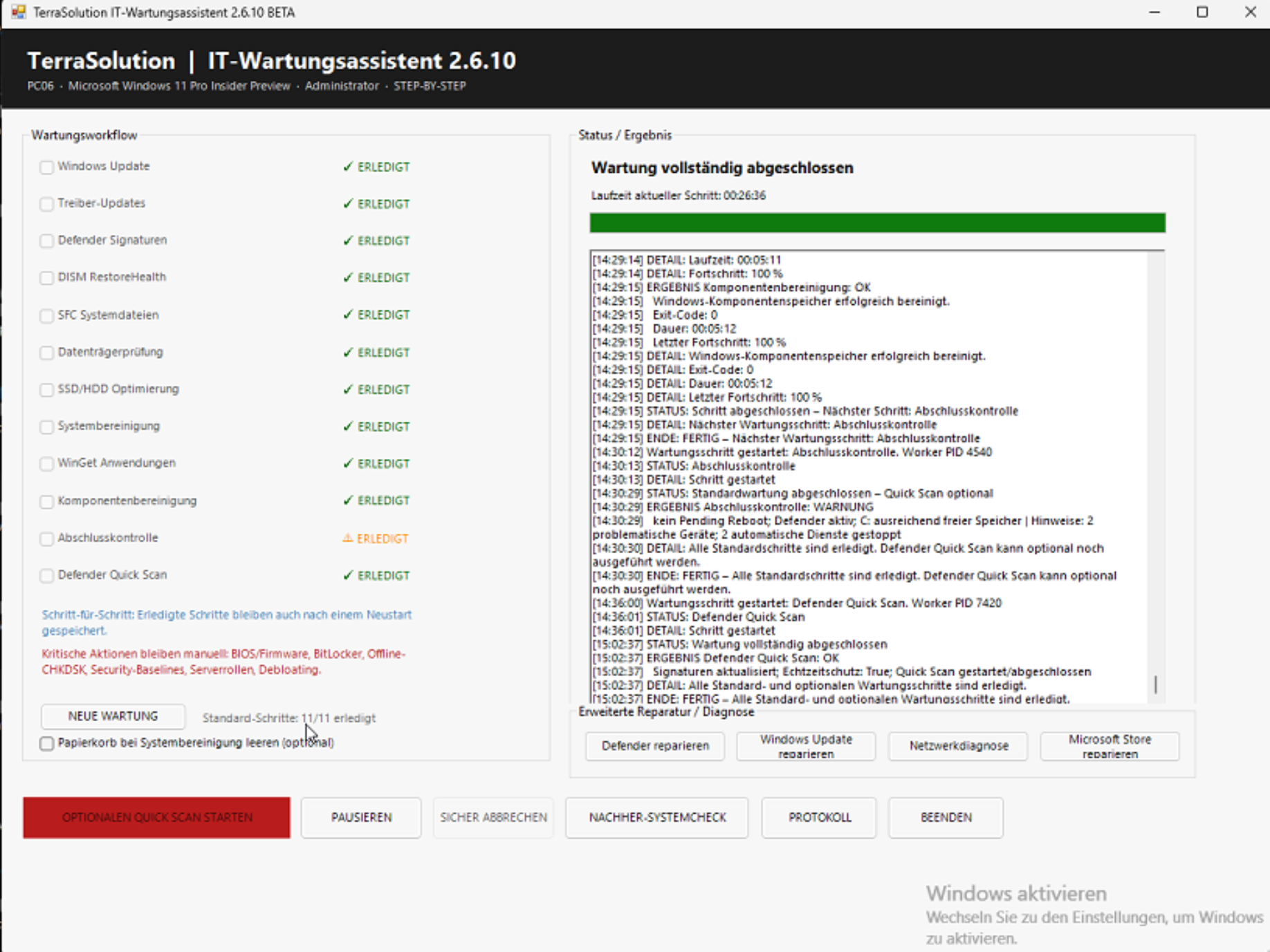
C:\Wartung\TerraSolution_IT-Wartungsassistent_2.6.11. Nicht direkt aus der ZIP-Datei starten.
START-Wartungsassistent-2.6.11-ALS-ADMIN.cmd starten. Der Starter entsperrt die lokalen Skriptdateien und öffnet den Assistenten mit Administratorrechten.
TerraSolution-SystemCheck-Windows.ps1 wird als Administrator gestartet und erzeugt einen neuen Bericht in C:\SystemCheck.
C:\SystemCheck die neueste TerraSolution-SystemCheck-<PC>-<Zeitstempel>.json auswählen. Diese Datei ist der NACHHER-Stand nach der Wartung.
C:\SystemCheck wählen → JSON-Datei importieren. Anschließend die neue Ampel und verbliebene gelbe/rote Befunde prüfen.
🖥 Proxmox VE 9.x
Der Proxmox-Systemcheck wird in der Shell des Proxmox-Hosts ausgeführt.
mkdir -p /root/systemcheck
cd /root/systemcheck/root/systemcheck übertragen.
chmod +x TerraSolution-SystemCheck-Proxmox.sh./TerraSolution-SystemCheck-Proxmox.shTerraSolution-SystemCheck-*.json aus /root/systemcheck per SCP/SFTP herunterladen.
Wartungshistorie
| System | Beginn | Abschluss | Bearbeiter | Fortschritt | Status | Notiz |
|---|
Benutzerverwaltung
Neues Konto anlegen
Bestehende Konten bearbeiten
Benutzername, Anzeigename, Rolle und Aktiv-Status können direkt geändert werden. Kennwortfeld leer = bestehendes Kennwort bleibt unverändert.
| Benutzername | Anzeigename | Rolle | Aktiv | Neues Kennwort | Aktionen |
|---|
Ausbilder-Dashboard
Bearbeiter → zugewiesene Systeme
Welche Azubis/Ausbilder aktuell welche Systeme warten – inklusive Fortschritt, Status und letzter Aktivität.
Alle Systeme im Detail
| System | Bearbeiter | Beginn | Letzte Änderung | Fortschritt | Status |
|---|
IT Helpdesk Training
Supportgespräch annehmen, gezielt nachfragen, Fehler eingrenzen, Ticket dokumentieren und anschließend automatisch auswerten lassen.
Neue Azubi-Gruppe starten
Hier kannst du mehrere Systeme gleichzeitig für eine neue Gruppe zurücksetzen. Die Historie abgeschlossener Wartungen bleibt erhalten; nur der aktuelle aktive Wartungsstand wird entfernt.